
Apache Zeppelin
Stockez les notebooks Apache Zeppelin dans RustFS via le dépôt de notebooks S3.
Ce guide connecte Apache Zeppelin — le notebook web pour l’analyse de données — à RustFS via le stockage de notebooks S3 de Zeppelin. Vous allez démarrer Zeppelin orienté vers un compartiment (bucket) RustFS, créer une note et vérifier que le notebook est stocké dans RustFS et survit à un redémarrage. Le flux a été validé avec apache/zeppelin:0.12.0 et rustfs/rustfs-x86-musl:v2.3.1.
Vous avez besoin de Docker. Ce déploiement est destiné aux tests d’intégration locaux, pas à la production.
Schéma d’architecture
Avec la classe de stockage S3NotebookRepo, chaque note est persistée sous la forme d’un fichier JSON .zpln sous le préfixe user/notebook/ du compartiment. Zeppelin lit et écrit directement dans le compartiment, si bien que les notes survivent aux redémarrages de conteneur et peuvent être partagées entre les instances.
Démarrer Zeppelin
Créez un fichier d’environnement et remplacez les deux espaces réservés d’identifiants :
AWS_ACCESS_KEY_ID=<your-access-key>
AWS_SECRET_ACCESS_KEY=<your-secret-key>
Démarrez Zeppelin sur le même réseau Docker que RustFS, avec les réglages de stockage S3 :
docker run -d --name zeppelin --network oo-rustfs_default \
  -p 8080:8080 \
  -e AWS_ACCESS_KEY_ID \
  -e AWS_SECRET_ACCESS_KEY \
  -e ZEPPELIN_NOTEBOOK_STORAGE=org.apache.zeppelin.notebook.repo.S3NotebookRepo \
  -e ZEPPELIN_NOTEBOOK_S3_BUCKET=my-bucket \
  -e ZEPPELIN_NOTEBOOK_S3_ENDPOINT=http://rustfs:9000 \
  -e ZEPPELIN_NOTEBOOK_S3_PATH_STYLE_ACCESS=true \
  apache/zeppelin:0.12.0
Zeppelin lit les variables d’environnement ZEPPELIN_* comme des propriétés de configuration, si bien qu’aucune modification de zeppelin-site.xml n’est nécessaire. Ce guide utilise le my-bucket existant ; les notes arrivent sous son préfixe user/notebook/, que le stockage S3 crée à la demande.
Créer une note
Attendez l’interface sur http://localhost:8080, puis créez une note nommée rustfs-demo dans la liste des notebooks et ajoutez un paragraphe, ou utilisez l’API REST :
NOTE=$(curl -s -X POST "http://localhost:8080/api/notebook" \
  -H "Content-Type: application/json" \
  -d '{"name": "rustfs-demo"}' | python3 -c "import json,sys; print(json.load(sys.stdin)['body'])")
echo "note id: $NOTE"
Vérifier le notebook dans RustFS
Listez le préfixe des notebooks :
rc ls rustfs/my-bucket/user/notebook/ -rLa note est stockée sous la forme d’un fichier JSON nommé d’après la note et son ID :
user/notebook/rustfs-demo_2N4PY7UY5.zpln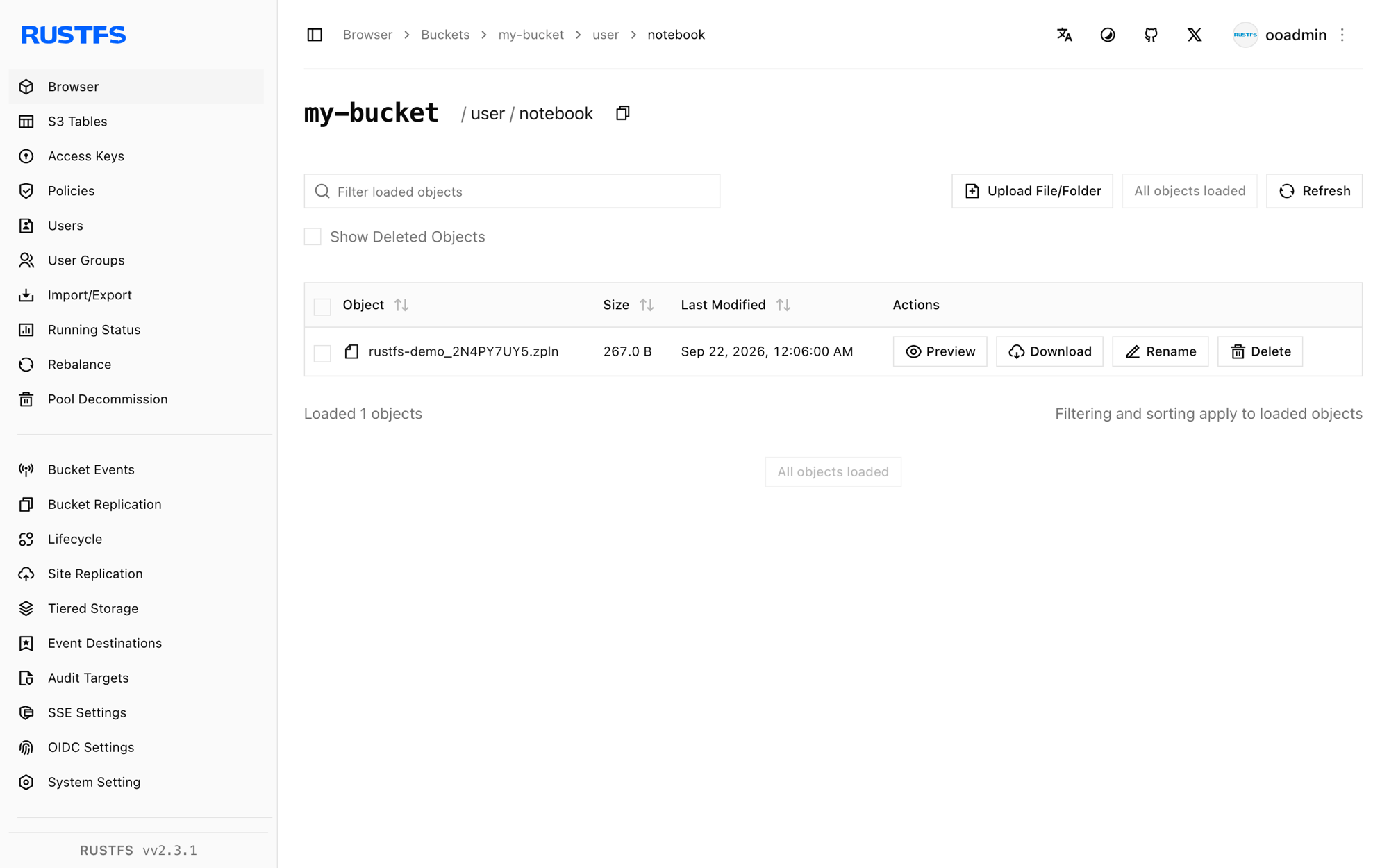
Les notes survivent à un redémarrage parce que Zeppelin les lit depuis le compartiment :
docker restart zeppelin
curl -s "http://localhost:8080/api/notebook" | head -c 200
La liste des notes contient de nouveau 2N4PY7UY5 après le redémarrage.
Arrêter ou réinitialiser le déploiement
Arrêtez Zeppelin tout en conservant les notes :
docker rm -f zeppelinLes notes restent dans le préfixe user/notebook/ de my-bucket. Pour les supprimer, supprimez le préfixe :
rc rm rustfs/my-bucket/user/notebook/ --recursive --forceDépannage
Zeppelin démarre, mais les notes n’apparaissent jamais dans le compartiment
Vérifiez que les trois variables ZEPPELIN_NOTEBOOK_S3_* sont définies et que les variables d’environnement d’identifiants parviennent au conteneur — le dépôt S3 est initialisé au démarrage, si bien que le conteneur doit être recréé après toute modification.
UnknownHostException: my-bucket.rustfs
L’indicateur d’adressage de type chemin (path-style) n’a pas été pris en compte. Conservez ZEPPELIN_NOTEBOOK_S3_PATH_STYLE_ACCESS=true exactement comme indiqué ; lorsque l’adressage de type chemin est désactivé, Zeppelin traite le compartiment comme un nom d’hôte.
Étapes suivantes
- Consultez les notes de compatibilité S3 avant d’adopter d’autres opérations Zeppelin.
- Créez des identifiants de production dédiés avec la gestion des clés d’accès.
- Suivez la documentation de stockage Zeppelin pour organiser les notes dans des préfixes par utilisateur.