
Mise hors service d’un pool
Videz un pool de stockage RustFS et mettez-le hors service depuis la Console ou avec rc, puis vérifiez que ses données ont été déplacées.
Vue d’ensemble
Prérequis
- Installez
rcsur l’hôte d’administration avant d’utiliser le fluxrcde ce guide. - Configurez des identifiants disposant de l’autorisation d’administration de la mise hors service.
La mise hors service d’un pool déplace les objets d’un pool sélectionné vers les pools actifs restants, afin de pouvoir retirer le pool cible du déploiement. Utilisez-la pour mettre du matériel hors service, remplacer un pool ou consolider la capacité.
La mise hors service diffère du rééquilibrage : le rééquilibrage conserve chaque pool actif, tandis que la mise hors service vide le pool sélectionné, puis le retire du déploiement. Les deux opérations ne peuvent pas s’exécuter en même temps.
Avant de commencer :
- Conservez au moins un pool actif après l’opération.
- Vérifiez que les pools restants disposent d’assez de capacité libre. RustFS exige que leur espace libre couvre les octets utilisés en cours de vidage, plus une marge de 30 %.
- Confirmez que chaque nœud et chaque disque est sain, et qu’aucun rééquilibrage n’est en cours.
- Sauvegardez les données critiques et planifiez l’opération pendant une période de plus faible trafic.
- Notez l’ID exact du pool et l’expression de volumes avant de sélectionner la cible.
L’annulation d’une mise hors service n’annule pas les déplacements déjà effectués. Les objets déjà relocalisés restent dans les pools de destination.
Opération
Démarrer la mise hors service dans la Console
-
Connectez-vous à la Console RustFS avec un compte disposant de l’autorisation d’administration de la mise hors service.
-
Ouvrez Pool Decommission (mise hors service du pool).
-
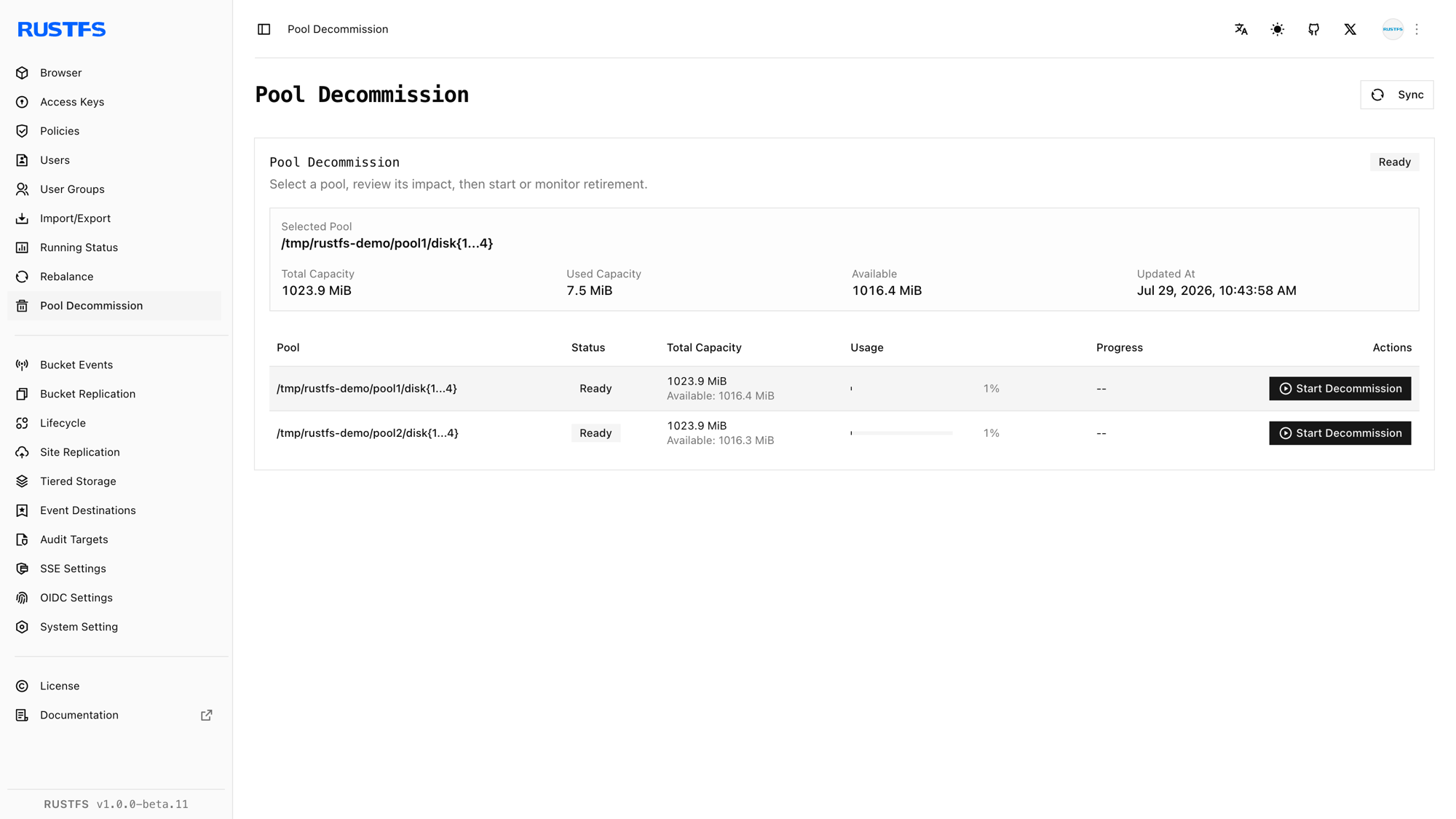
Repérez le pool à mettre hors service et vérifiez son ID, son expression de volumes, sa capacité utilisée et son statut.
-
Sélectionnez Start Decommission (démarrer la mise hors service) pour ce pool.
-
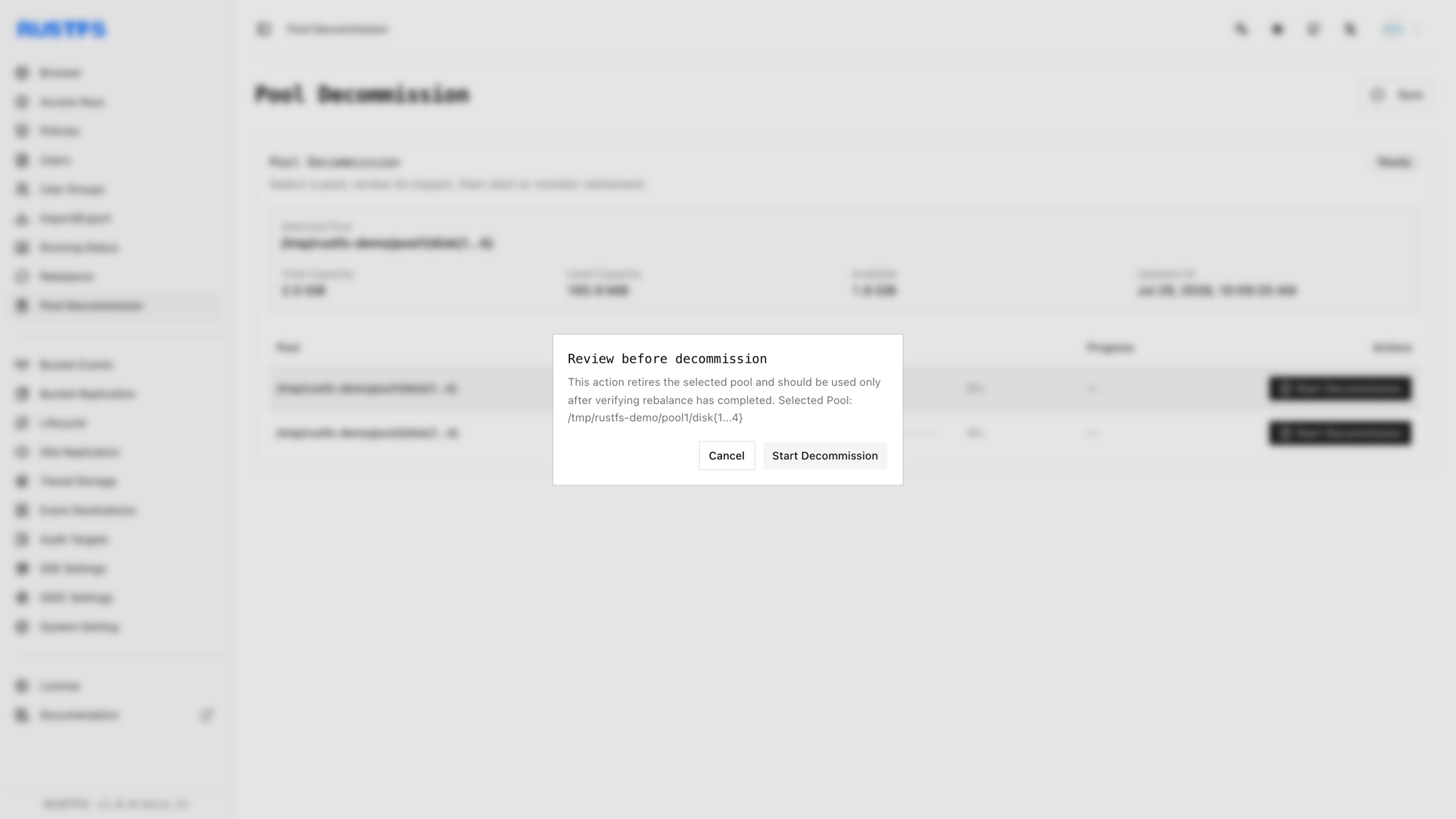
Examinez attentivement la boîte de dialogue de confirmation, puis sélectionnez Start Decommission.
-
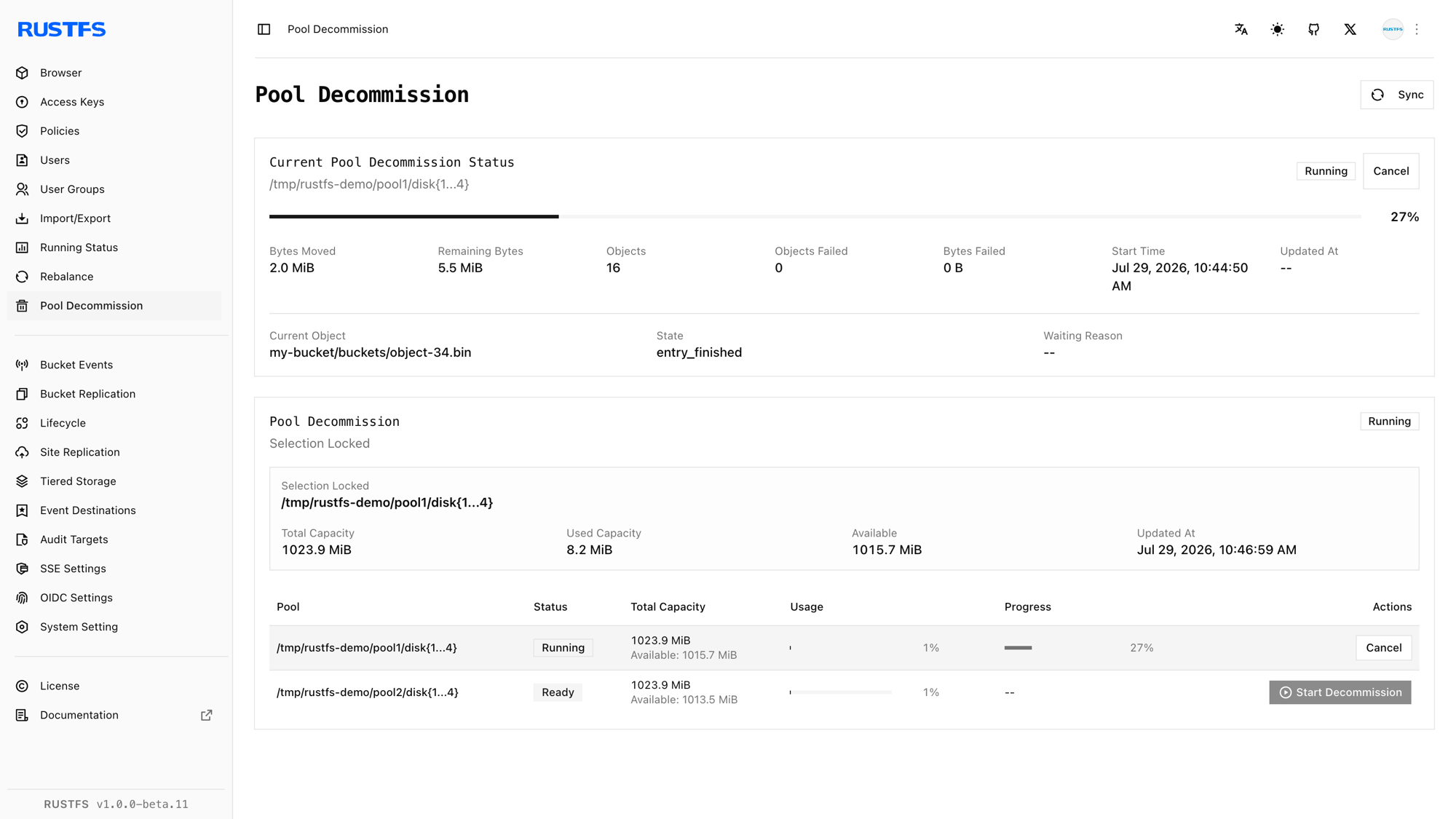
Utilisez Sync (synchroniser) pour actualiser l’état du pool et les compteurs de déplacement jusqu’à la fin de l’opération.
Une fois l’opération terminée, retirez l’expression du pool vidé de RUSTFS_VOLUMES sur chaque nœud restant et redémarrez RustFS avec la même topologie ordonnée. Avec Helm, mettez le pool hors service avant de retirer son entrée de pools.list ; ne retirez ni ne réordonnez jamais une entrée de pool encore en service.
Démarrer la mise hors service avec rc
Configurez l’alias du cluster si nécessaire, puis listez les pools :
rc alias set rustfs http://<server-ip>:9000 <your-access-key> <your-secret-key>
rc admin pool list rustfs
Démarrez la mise hors service du pool 0 à l’aide de son ID à base zéro :
rc admin decommission start rustfs 0 --by-idVous pouvez aussi transmettre l’expression de volumes exacte du pool, sans --by-id :
rc admin decommission start rustfs 'http://rustfs-node1:9000/data/rustfs{1...4}/mnmd'Surveillez tous les pools, ou seulement le pool cible :
rc admin decommission status rustfs
rc admin decommission status rustfs 0 --by-id
Pour annuler une opération en cours, utilisez :
rc admin decommission cancel rustfs 0 --by-idSi une mise hors service a échoué ou a été annulée, effacez ses métadonnées avant de réessayer :
rc admin decommission clear rustfs 0 --by-idLorsque la cible indique complete, retirez son expression de RUSTFS_VOLUMES sur chaque nœud restant et redémarrez RustFS avec la topologie réduite.
Vérification
Vérifier la mise hors service dans la Console
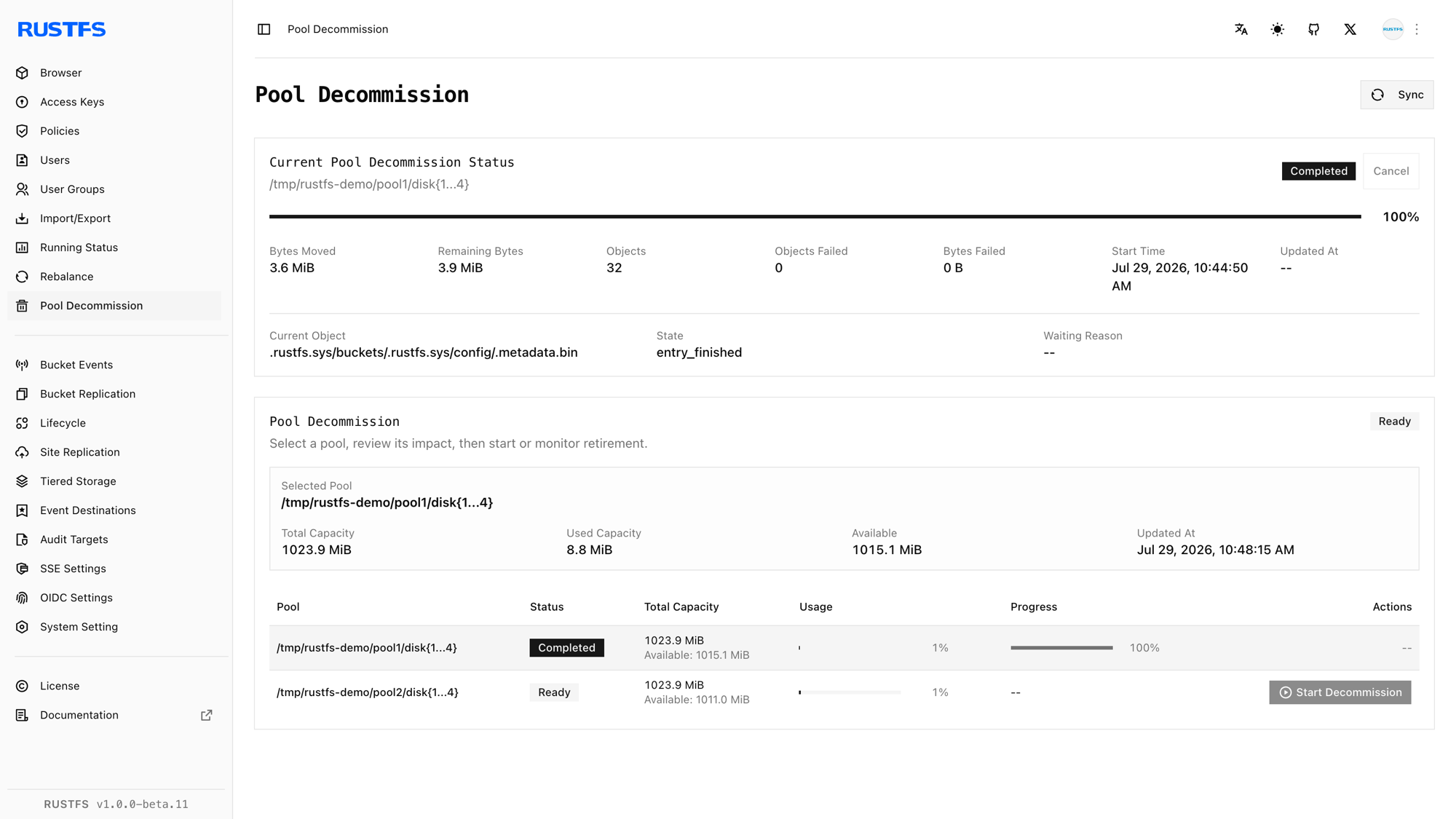
Confirmez que le pool cible indique Completed, avec zéro objet en échec et zéro octet en échec. Après avoir retiré le pool de la topologie de démarrage et redémarré RustFS, vérifiez que :
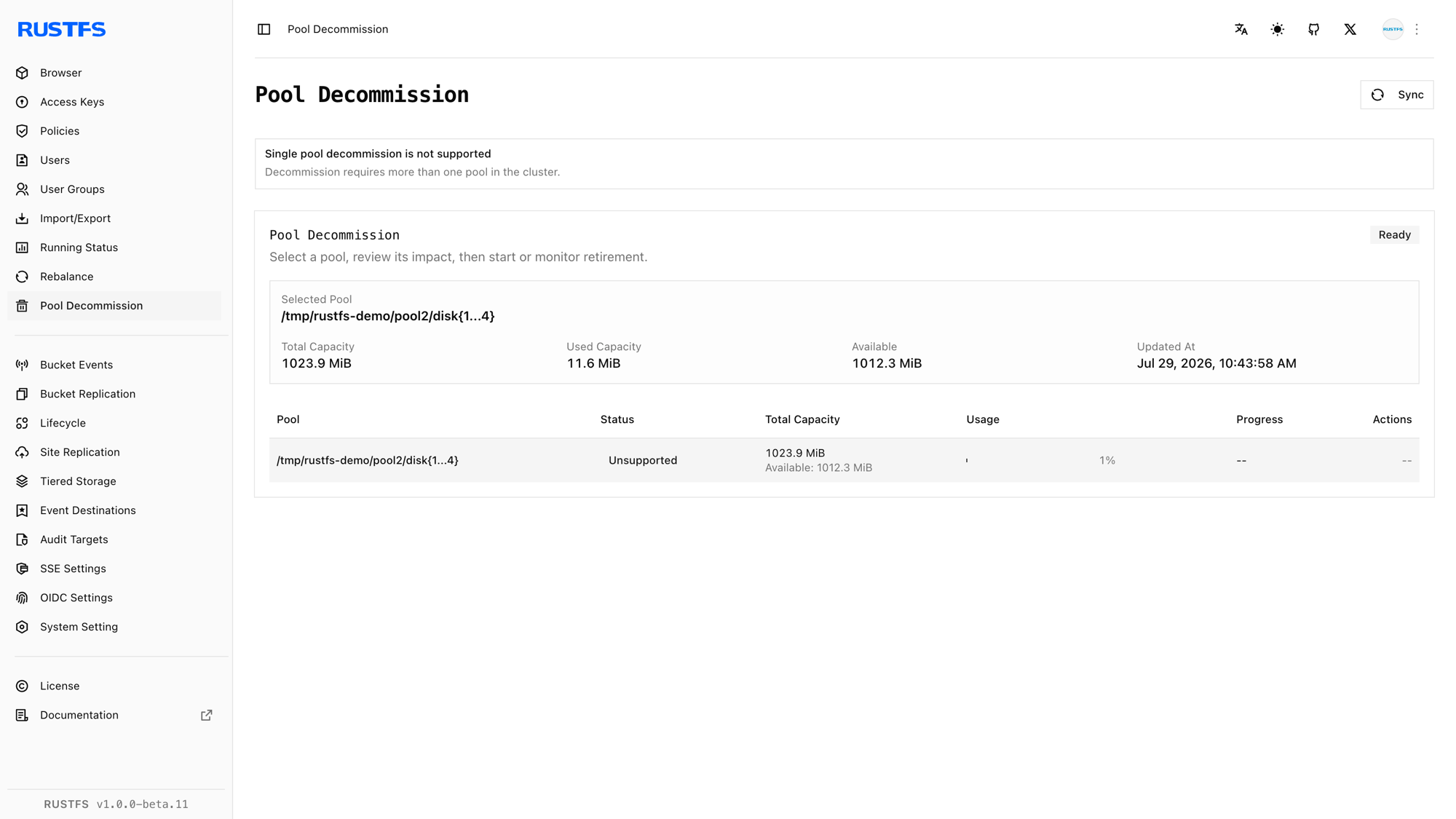
- Le pool mis hors service n’apparaît plus comme pool actif.
- Chaque nœud et chaque disque restant est en ligne.
- Les pools restants affichent les données déplacées et disposent d’une capacité libre suffisante.
- Les objets existants peuvent toujours être listés, lus et téléchargés.
Vérifier la mise hors service avec rc
Avant de retirer le pool de la topologie, exécutez :
rc admin decommission status rustfs 0 --by-idConfirmez que le statut est complete et que les compteurs d’objets et d’octets en échec sont à zéro. Après avoir mis à jour RUSTFS_VOLUMES et redémarré RustFS, exécutez :
rc admin pool list rustfsVérifiez que seuls les pools actifs prévus subsistent. Lisez des objets qui résidaient auparavant sur le pool mis hors service, puis écrivez un nouvel objet de test par le point de terminaison S3.